快速开始
SANPO SPINE 机器人集成开发板用于将电脑或主控板(树莓派/Jetson等)连接到 CAN、CAN FD 和 RS485 设备/关节电机。可通过 USB 和 SPI 控制 4 路 独立 CAN/CAN FD 和 4 路 独立 RS485。
本说明适用于 V8 版本的 升级版(STM32G系列芯片)。如果使用 V4 版本的基础版、隔离版(STM32F系列芯片),请访问 V4 版本使用说明。
除了V4版本的标准功能以外,V8版本已增加 FDCAN,SocketCAN,CANgaroo,透传RS485串口 等更多功能。
提示: 本说明文档已针对 AI 进行过友好化处理,连接好电脑/主控板,电源和电机后,可以把文档和样例程序发给AI,进行控制逻辑的编程。
首次接入和供电
通过 USB 控制 FDCAN/CAN/RS485 设备
1. 硬件接线和供电,XT60接入动力电源给电机供电,XT30(2+2)接入电机CAN/RS485集成接口,USB Type-C 接入电脑或者主控板(Jetson/树莓派等) 给SANPO SPINE集成板供电。
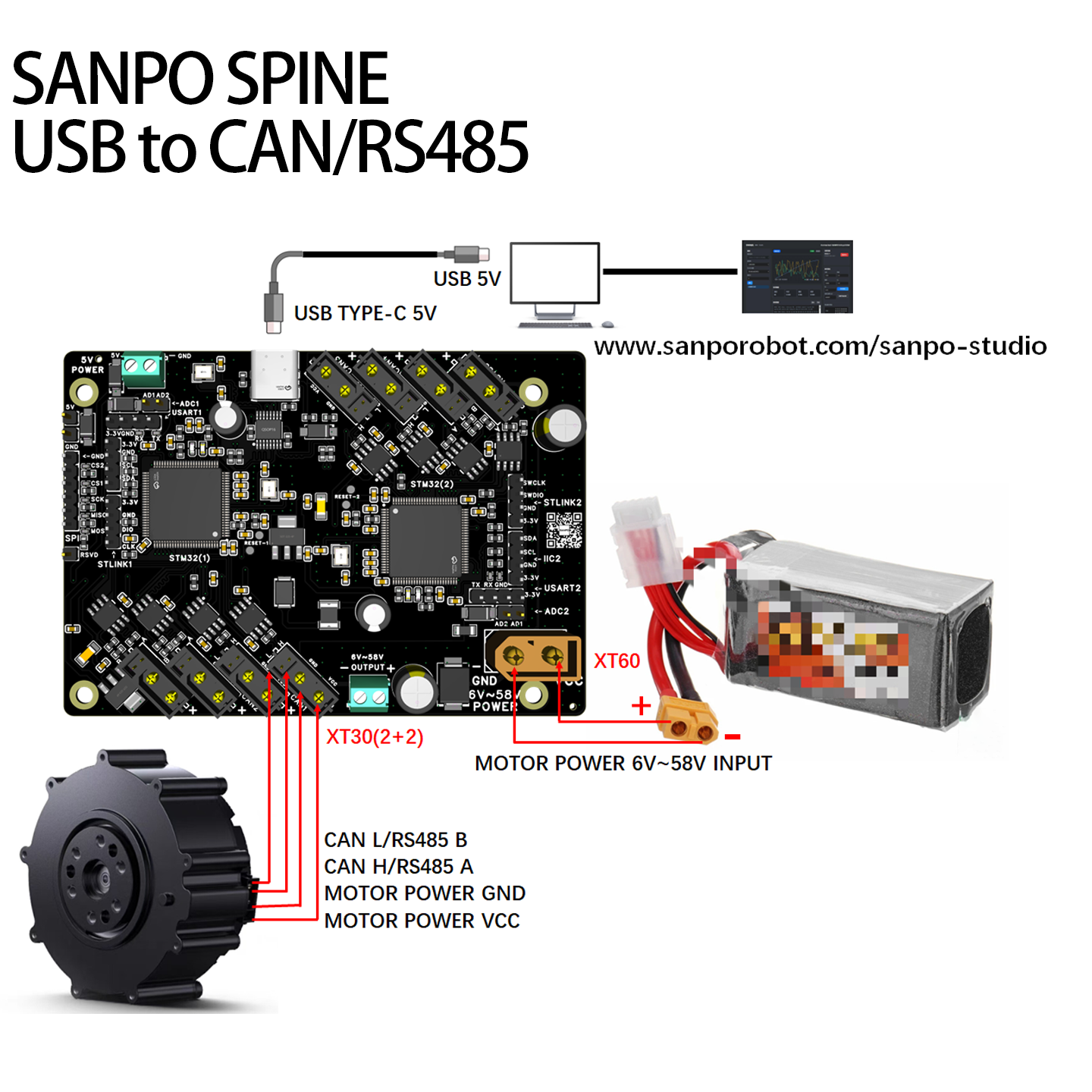
2. 点击打开线上调试工具 SANPO Studio https://sanporobot.com/sanpo-studio
选择合适的选项
FDCAN/CAN通用电机测试,RS485通用电机测试,Cybergear电机测试,宇树电机测试点击
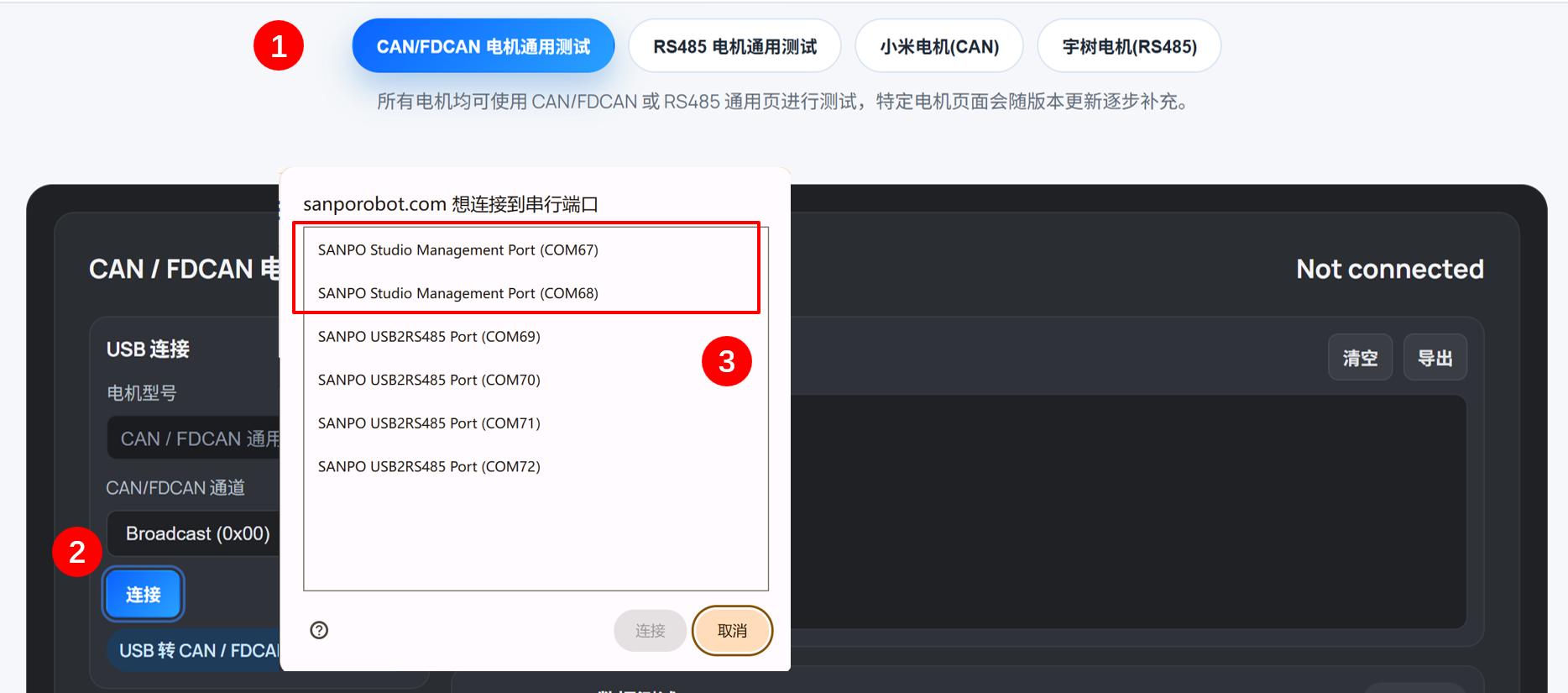
连接按钮弹出的选择框中,选择
SANPO Studio Management Port,注意 SANPO Studio 使用 协议模式,请选择管理串口,不要选择RS485透传串口(透传模式使用)。
发送
FDCAN/CAN/RS485数据进行测试
SANPO Motor,小米CyberGear,宇树GM8010电机可以直接选择右下角的自动化测试,进行正弦低速转动,观察电机平滑度和控制精度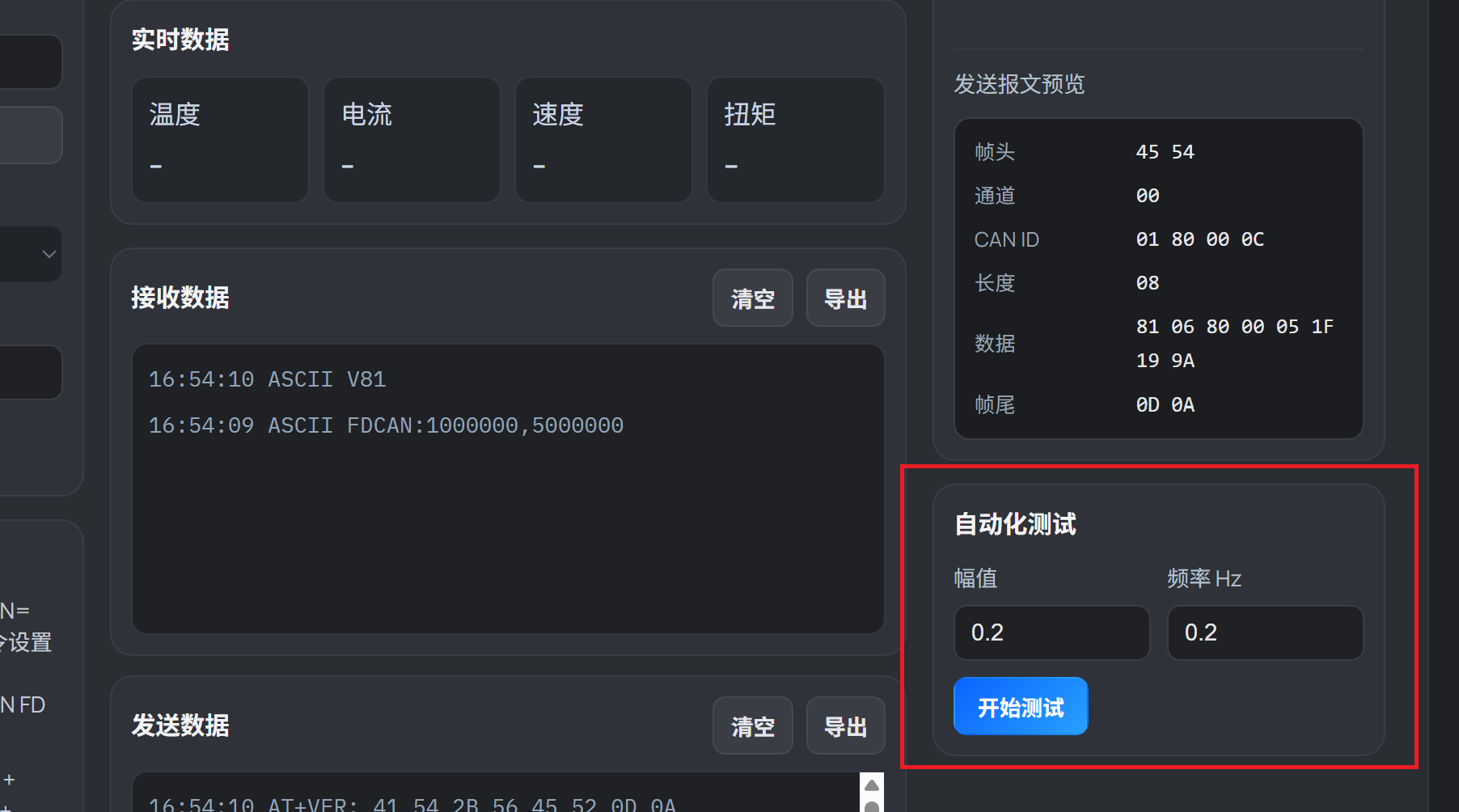
3. 其他控制方式
SANPO SPINE 支持透传和协议模式,适用于各种场景。
协议模式: 发送数据时增加指定的报文头和尾,SANPO SPINE 收到报文,去除头和尾,把原始数据再转发给FDCAN/CAN/RS485设备。
透传模式: 原始数据直接转发给FDCAN/CAN/RS485设备,SANPO SPINE 不做任何处理。
调试工具除了使用协议模式下的 SANPO Studio,你依然可以使用其他工具和透传模式,包括宇树电机,小米电机等原厂上位机软件。
以下控制模式适用于所有品牌的关节电机,可根据使用习惯自由选择。
控制模式 |
文档 |
调试工具 |
样例程序 |
数据接口 |
|---|---|---|---|---|
USB 转 RS485 透传模式 |
串口助手 |
|||
USB 转 RS485 协议模式 |
宇树 GM8010 电机控制逐步说明 |
|||
USB 转 FDCAN/CAN 透传模式 |
||||
USB 转 FDCAN 协议模式 |
||||
USB 转 CAN 协议模式 |
SANPO Motor控制样例 |
通过 SPI 控制 FDCAN/CAN/RS485 设备
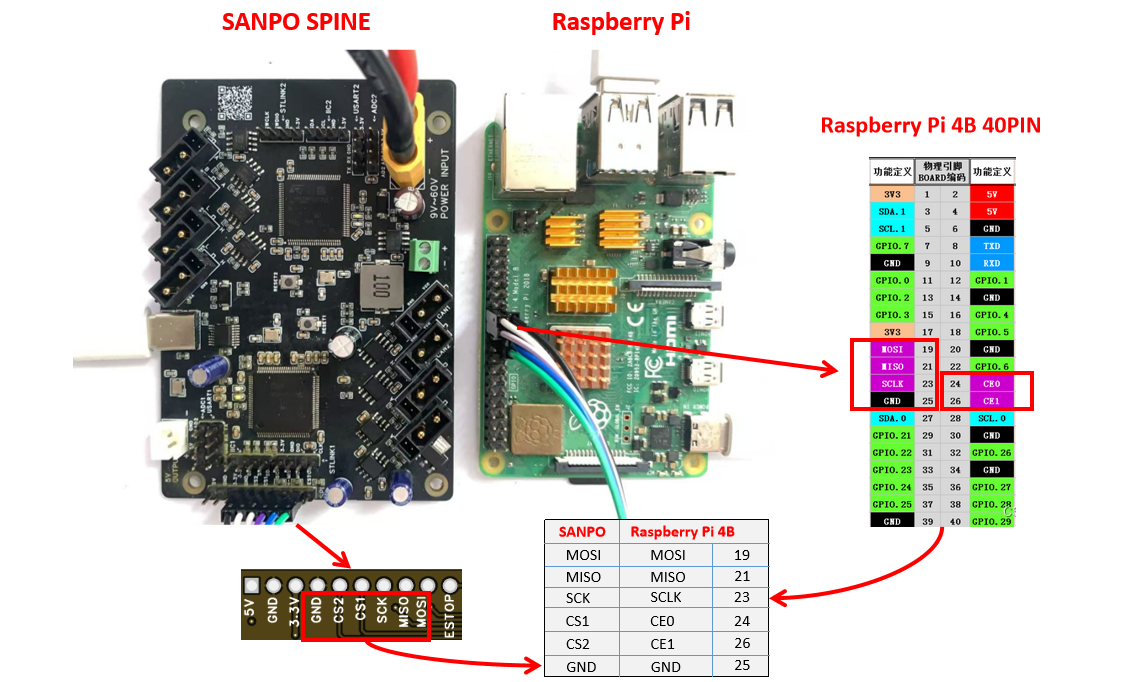
1. XT60接入动力电源给电机供电,XT30(2+2)接入电机CAN/RS485集成接口,SPI(MOSI/MISO/SCK/CS0/CS1) 排针接入主控板(Jetson/树莓派等)SPI接口,5V 排针接入主控板给 SANPO SPINE 集成板供电。
提示: 除了5V排针,依然可以使用USB给集成板供电,建议保留5V排针中的接地GND连接主控板,可保证 SPI 高速信号稳定。
点击查看 树莓派SPI接口示例,Jetson SPI接口示例
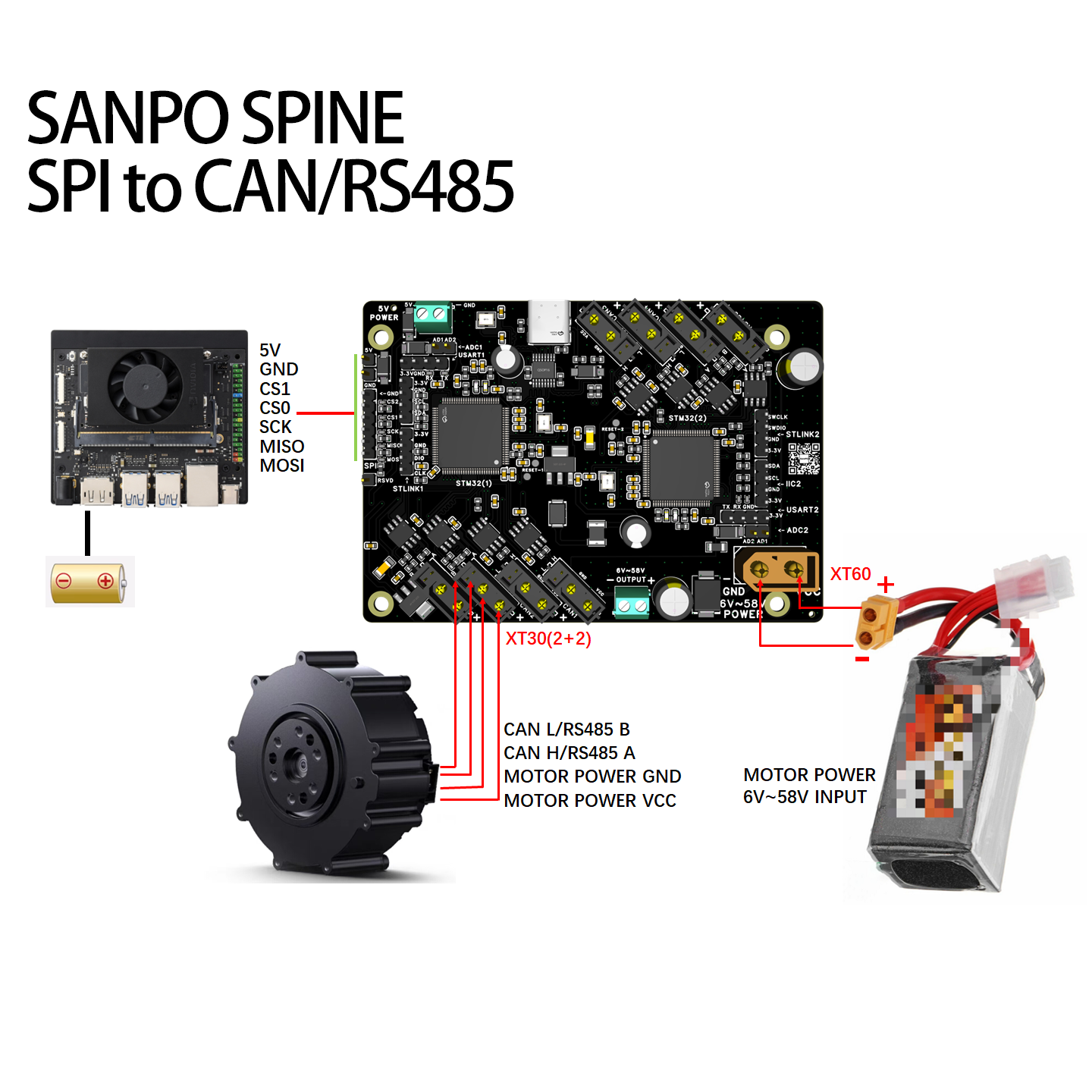
2. SPI 控制使用协议模式,发送数据时增加指定的报文头和报文尾,SANPO SPINE 收到数据后,去掉增加的头和尾,把原始数据再转发给 FDCAN/CAN/RS485 设备。
查看 SPI 转 CAN 协议说明和样例程序
查看 SPI 转 FDCAN 协议说明和样例程序
查看 SPI 转 RS485 协议说明和样例程序
其他功能
离线批量执行:保存并自动执行一组电机指令。
原厂固件二次开发:基于原厂固件继续开发,保留原厂通信转发功能并增加传感器等外设。
自定义固件开发:基于硬件配置框架,完全自定义所有功能。
接口和引脚说明:STM32芯片外设配置引脚说明。
固件更新:使用 ST-LINK 更新两颗 STM32芯片的软件。
重要: 更新或者自定义 SANPO SPINE 集成板固件时不要执行全片擦除。全片擦除会删除出厂识别信息、已保存的通信参数和离线批次。
常见问题
现象 |
处理方法 |
|---|---|
接入USB为什么会显示6个串口 |
6个串口中,2个管理串口用于USB协议模式,4个RS485串口用于RS485透传 |
连接管理串口,下发指令无反馈 |
尝试连接另外1个管理串口,2个串口分别对应CAN/RS485-1/2和CAN/RS485-3/4,但是枚举顺序与电路板上的丝印不会对应,第一次接入后,确定对应关系,下次接入,对应关系不会改变 |
SocketCAN枚举的CANX不对应 |
SocketCAN枚举的CAN0/CAN1/CAN2/CAN3与电路板上丝印不会对应,第一次接入后,确定对应关系,下次接入,对应关系不会改变 |
提示: Linux/Windows枚举串口和网络接口的顺序,量产时可做自动识别,出厂初始化自动识别对应关系,写入配置文件。
附录1: USB/SPI 接入说明,串口/网络的选择
USB 转 RS485 透传模式
USB 接入电脑或者主控板后,会出现 4 个 SANPO USB2RS485 串行端口,每1个串口对应1路RS485通道,打开串口时使用的波特率等参数会同步给RS485总线,数据完全透传。
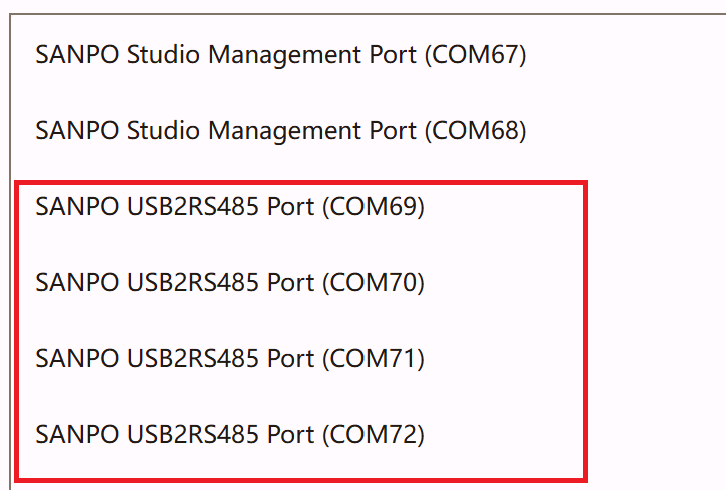
点击查看 Windows下如何识别RS485串口
点击查看 Linux 下如何识别RS485串口
USB 转 RS485 协议模式
在原始数据前后加上指定的报文头和报文尾,SANPO SPINE 收到数据后,去掉增加的报文头和尾,把原始数据再转发给 RS485 设备。协议模式使用 2个 SANPO Studio Management Port 串行端口,每1个串口对应1颗板载的STM32芯片,每颗芯片控制2路RS485通道。
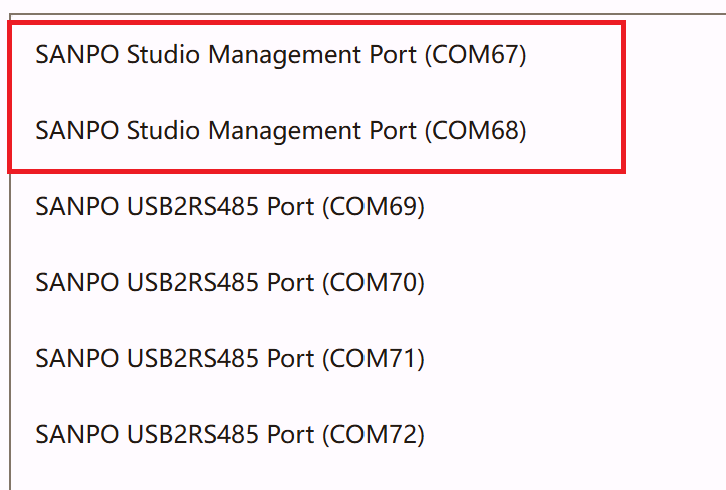
点击查看 Wiindows下如何识别RS485串口
点击查看 Linux 下如何识别RS485串口
USB 转 FDCAN/CAN 透传模式
使用 Linxu SocketCAN,PythonCAN,candlelight等方式进行控制。例如下图是 Linux 下使用SocketCAN查看4路CAN通道(Linux 默认编号 CAN0/CAN1/CAN2/CAN3)

USB 转 FDCAN/CAN 协议模式
在原始数据前后加上指定的报文头和报文尾,SANPO SPINE 收到数据后,去掉增加的报文头和尾,把原始数据再转发给FDCAN/CAN设备。协议模式使用 2个 SANPO Studio Management Port 串行端口,每1个串口对应1颗板载的STM32芯片,每颗芯片控制2路CAN/FDCAN通道。
点击查看 Windows下如何识别RS485串口
点击查看 Linux 下如何识别RS485串口
附录2:Windows下 如何识别管理口和 RS485 透传口
在 Windows 中打开 SANPO Studio,点击“连接”,浏览器的串口选择窗口会直接显示端口名称:
使用 SANPO Studio 或协议模式时,选择
SANPO Studio Management Port;使用 RS485 原始数据透传时,在自己的串口程序中选择
SANPO USB2RS485 Port;
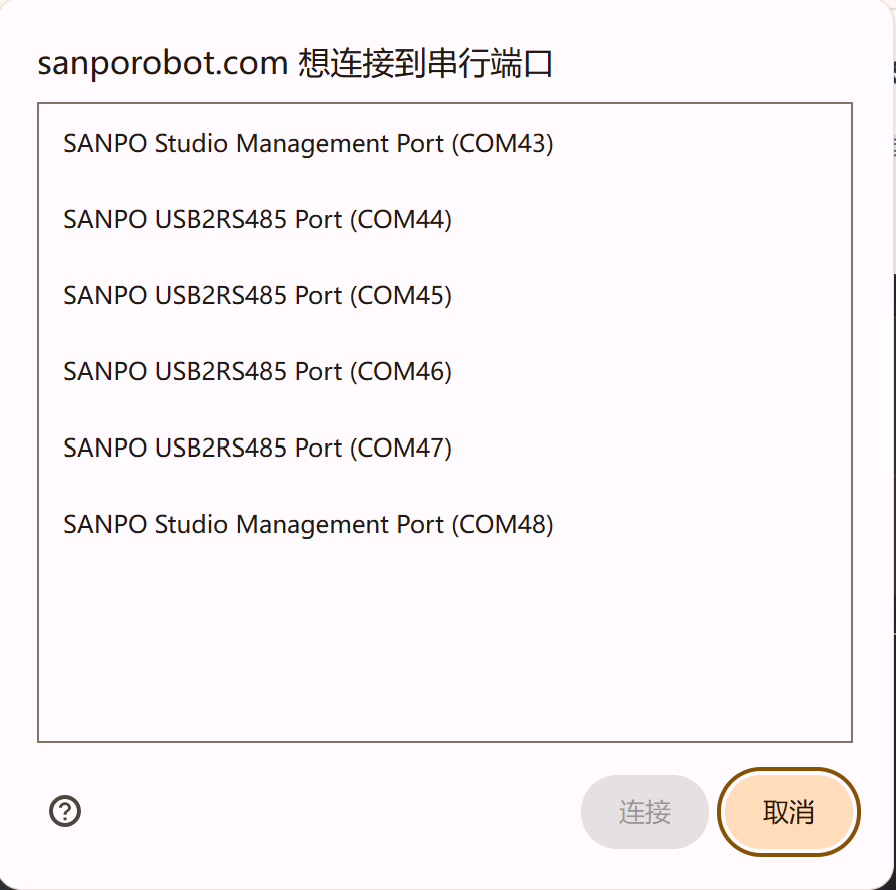
SANPO Studio 的连接窗口可以区分端口类型,但不能自动判断某个端口对应整板上的 RS485-A/B/C/D。第一次使用仍应逐路连接或测试,并在自己的上位机中保存端口与物理接口的对应关系。
附录3:Linux下 如何识别管理口和 RS485 透传口
Linux 下可以按照串口识别工具使用说明运行 identify_sanpo_serial_ports_v8.py。脚本只读取 USB 串口信息,不会打开端口,也不会发送任何数据:
cd demo/rs485
python3 -m pip install pyserial
python3 identify_sanpo_serial_ports_v8.py
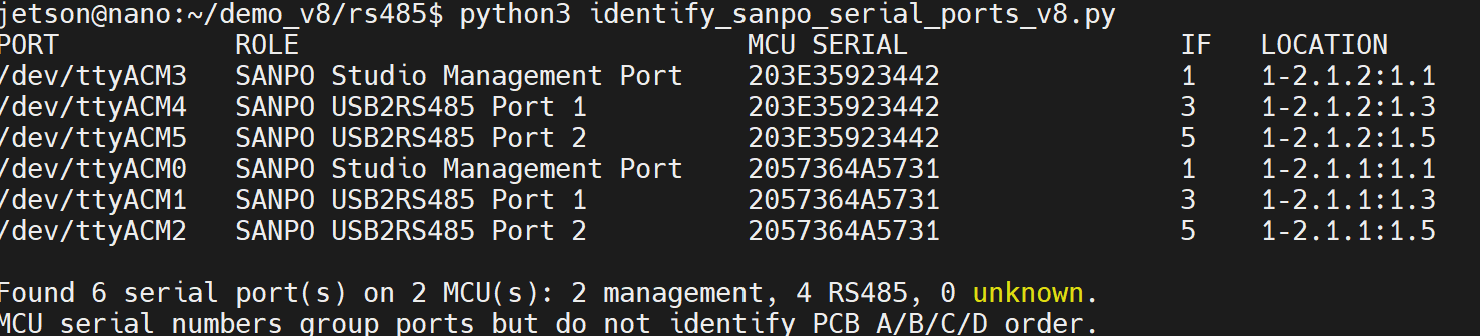
输出中的 MCU SERIAL 用于把一个管理口和同一颗 MCU 的两个 RS485 透传口归为一组;Port 1、Port 2 只表示该 MCU 内部的两路 RS485。USB 序列号和 /dev/ttyACM* 编号都不能自动确定整板 A/B/C/D 顺序,首次接线后应记录实际映射。
需要程序读取结果时,可以输出 JSON:
python3 identify_sanpo_serial_ports_v8.py --json
附录4:USB 协议模式下报文头的定义
协议模式下,使用2个管理串口用于 USB转CAN/FDCAN/RS485 通信,封装帧头定义如下(透传模式下无封装,直接传输原始数据):
帧头 |
十六进制 |
用途 |
|---|---|---|
|
|
经典 CAN 标准帧 |
|
|
经典 CAN 扩展帧 |
|
|
CAN FD 标准帧 |
|
|
CAN FD 扩展帧 |
|
|
RS485 封装帧 |
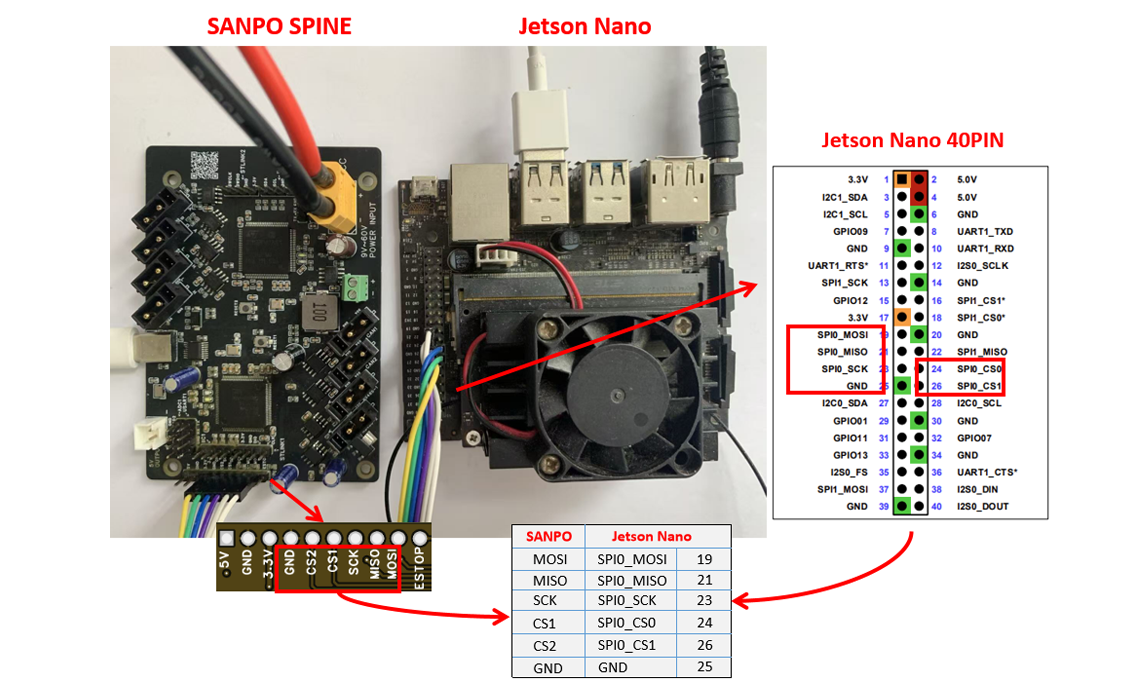
附录5:Jetson Nano SPI 接线示例
下图中的 GND 必须连接。即使改用 USB 给SANPO SPINE 集成板供电,也应保留 Jetson 与集成板 SPI 接口之间的 GND 连接。尽量连接2根 GND 到 Jetson。
附录6: 树莓派 SPI 接线示例
下图中的 GND 必须连接。即使改用 USB 给SANPO SPINE 集成板供电,也应保留 Jetson 与集成板 SPI 接口之间的 GND 连接。尽量连接2根 GND 到 Jetson。